
从“教 AI 回答问题” → “让 AI 执行流程”
一个帮助你将重复性任务、专业知识和常用工具打包成可复用技能的完整解决方案。
为什么需要 Skill?
核心问题:AI 有知识,但没有技能
当前 AI Coding 工具面临的本质问题是:
● AI 知道很多(模型训练语料 + RAG)
● 但 AI 不会做事(不懂流程、不懂时机、不懂工具组合)
具体表现为:
○ 提示词冗长低效: 复杂任务依赖长提示, 效率低且难复用, 无法沉淀能力。
○ 协作流程混乱: 团队使用 AI 方式不统一, 知识碎片化难以显性沉淀。
○ 上下文资源浪费: 每次对话重复 "教育"AI,Token 消耗大易超限。
○ 专业能力欠缺: 通用 AI 缺乏领域深度, 无法组装技能解决复杂问题。
👉 Skill 出现的原因:
为了解决「隐性经验无法被 AI 使用」的问题,让 AI 从“回答问题”进化为“完成任务”。
Skill 是什么?
Skill 的定义
Skill 是对“专业经验 + 流程 + 工具 + 规则”的结构化封装
在形式上,Skill 是一个标准化的文件夹能力单元,核心文件是 SKILL.md。
Skill ≠ Prompt Skill ≠ 知识库 Skill = 可执行的能力模块 Skill 解决的不是“说什么”,而是:
● 什么时候做
● 按什么流程做
● 用哪些工具做
● 做到什么程度算完成
组成
my-skill/
├── SKILL.md (必需)
│ ├── YAML 前置元数据 (必需)
│ │ ├── name: (必需)
│ │ └── description: (必需)
│ └── Markdown 指令 (必需)
└── 捆绑资源 (可选)
├── scripts/ - 可执行代码 (Python/Bash 等)
├── references/ - 参考文档
└── assets/ - 输出文件 (模板、图标、字体等)
例子:
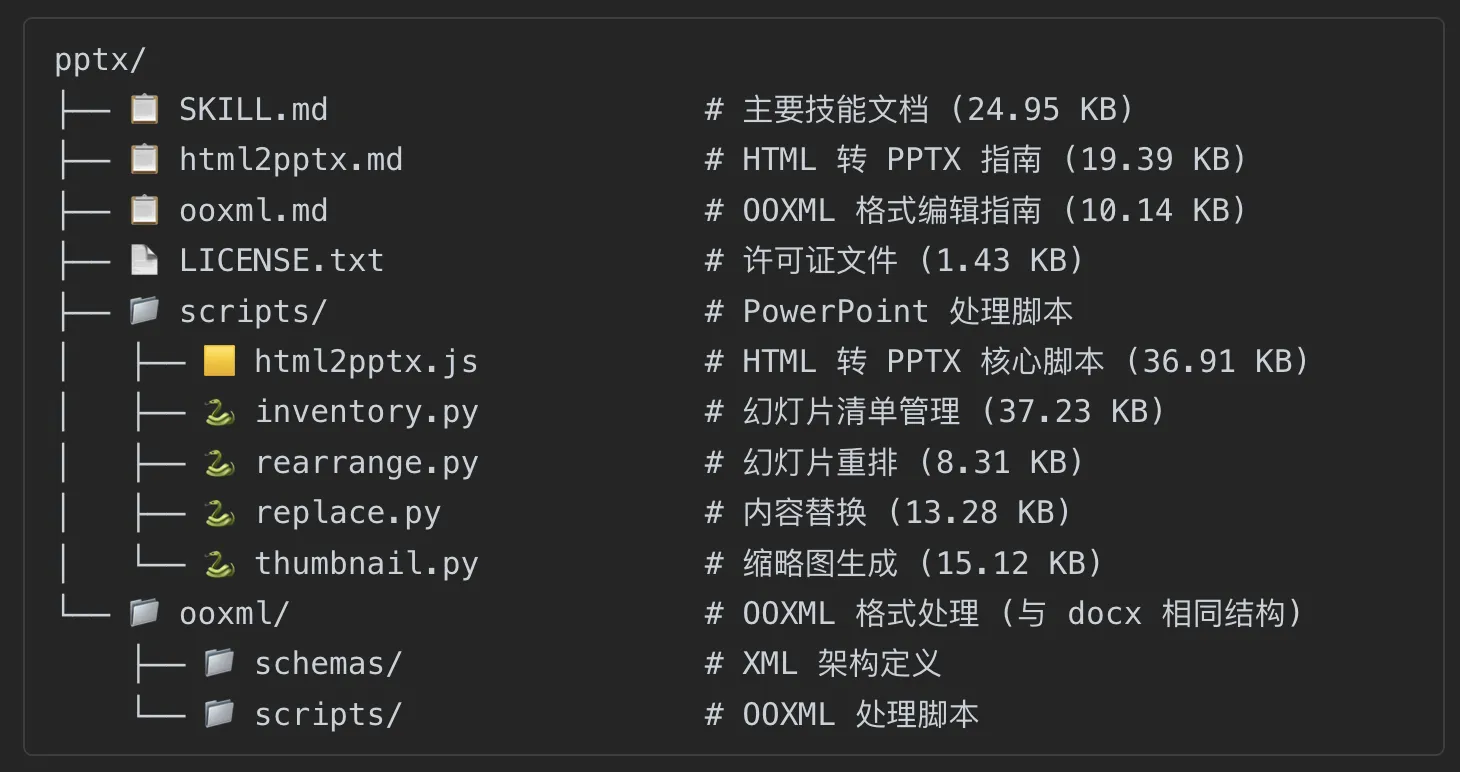

Skill 的运行过程
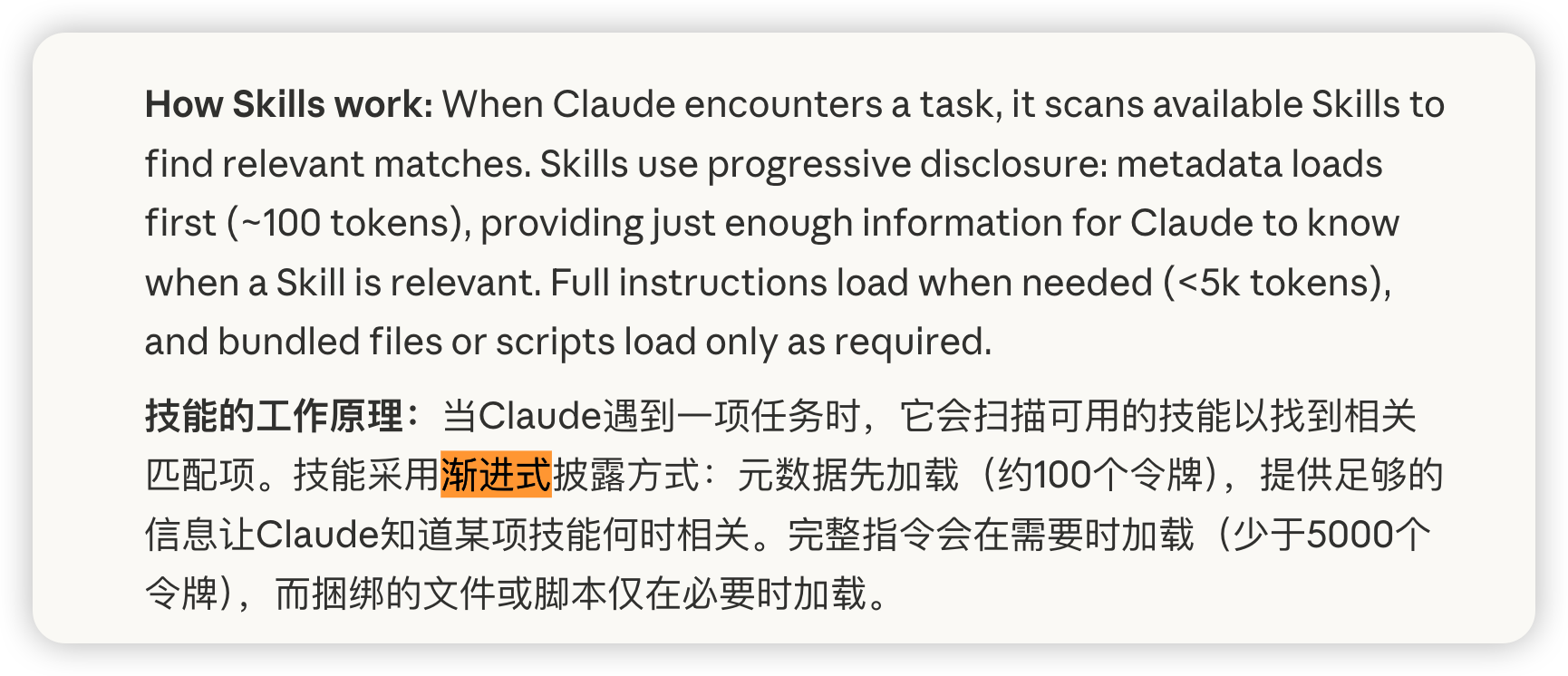
Skill 不是一直加载的,而是采用 渐进式披露机制:
👉 这解决了两个关键问题:
● 上下文臃肿
● Token 成本过高
运行过程解析
通过抓包分析 Claude Code 的 System Prompt,可以清晰地看到 Skill 机制是如何被注入到 AI 上下文中的。
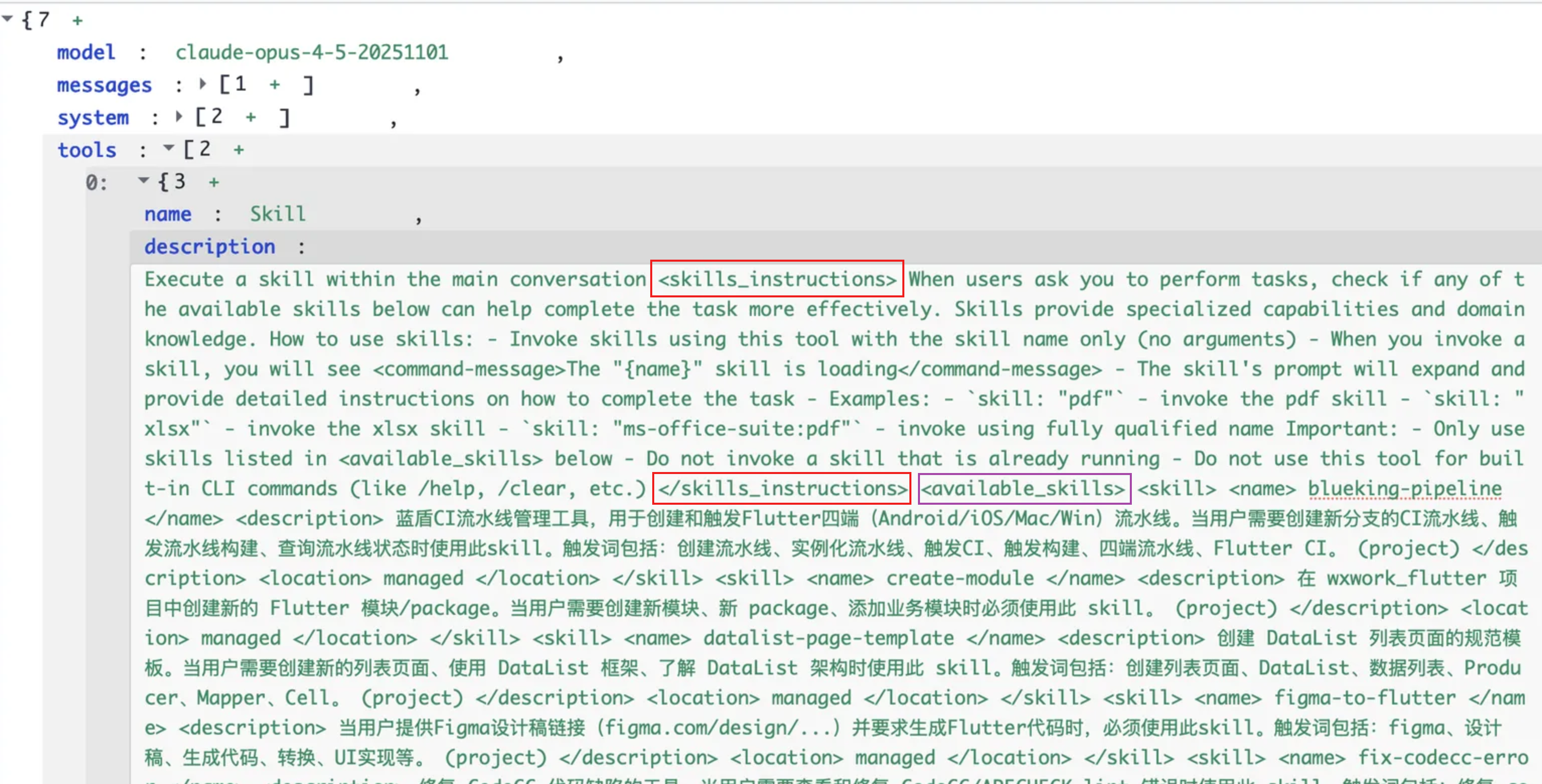
它包含三个关键部分:使用说明、技能列表、触发机制。
1. Tool 定义解析 (抓包信息拆解)
以下是实际抓取到的 System Prompt 片段(为了便于理解,只拆解了关键标签):
● <skills_instructions> (指令集):
○ 这是 Skill 的“总控制器”。它告诉 AI:何时用:当遇到特定任务时,检查下面的列表。
○ 怎么用:只需要输出技能名称(如 skill: "skill-creator"),不要加参数。
○ 发生什么:系统会显示 loading 状态,并将该 Skill 的详细 Prompt 动态注入到当前会话中。
● <available_skills> (技能注册表):
这里列出了当前项目所有可用的 Skill 索引。注意,此时 AI 只知道技能的名字和简介,并不知道具体怎么做(这样极大地节省了 Token)。
它包含三个关键部分:使用说明、技能列表、触发机制。
<!-- 抓包到的 Tool 定义片段 -->
<tool_definition>
    <skills_instructions>
        Invoke skills using this tool with the skill name only.
        When you invoke a skill, the skill's prompt will expand and provide detailed instructions.
    </skills_instructions>

    <available_skills>
        <!-- 这里的每个 entry 对应 .claude/skills/ 下的一个目录 -->
        <skill>
            <name>skill-creator</name>
            <description>Guide for creating effective skills...</description>
            <!-- 注意:这里没有 <instructions>。
                 在未调用前,AI 只有 name 和 description。
                 真正的指令内容在 SKILL.md 中,只有被调用时才会被加载。 -->
        </skill>
        <skill>
            <name>pdf-skill</name>
            <description>Guide for pdf operation...</description>
        </skill>
        <!-- ...更多 skill -->
    </available_skills>
</tool_definition>
claude skill 包
github 地址:https://github.com/anthropics/skills
skill 包介绍:
一、核心元技能(Meta Skills)
这类技能用于辅助创建和管理其他 Skill,是构建自定义技能的基础工具:
1. skill-creator功能:提供创建有效 Skill 的完整指南,包括 Skill 的结构设计、资源组织、编写规范(如 YAML 前置元数据、Markdown 指令编写)、渐进式披露设计原则等。适用于用户需要新建 / 更新 Skill 时,指导其封装专项知识、工作流或工具集成能力。
2. template-skill功能:最基础的 Skill 模板,包含必填的 SKILL.md 结构(YAML 前置元数据 + 空指令区域),作为新建 Skill 的起点,用户只需替换名称、描述和具体指令即可快速初始化。
二、创意与设计类(Creative & Design)
专注于生成创意内容、视觉设计相关的能力:
1. algorithmic-art功能:使用 p5.js 创作生成式艺术,支持种子随机数、流场、粒子系统等算法,可生成独特的视觉艺术作品。
2. canvas-design功能:遵循设计原则创建高质量的 PNG/PDF 格式视觉艺术,支持自定义视觉风格与布局。
3. slack-gif-creator功能:创建适配 Slack 尺寸限制的动画 GIF,优化 GIF 大小和显示效果,满足即时通讯场景的创意表达。
三、开发与技术类(Development & Technical)
面向技术开发、测试、集成的专项能力:
1. artifacts-builder功能:使用 React、Tailwind CSS、shadcn/ui 组件构建复杂的 claude.ai HTML 制品,支持定制化前端界面开发。
2. mcp-server功能:指导创建高质量的 MCP(Model Context Protocol)服务器,实现外部 API 和服务与 Claude 的集成,扩展 Claude 的外部工具调用能力。
3. webapp-testing功能:使用 Playwright 测试本地 Web 应用,包括 UI 验证、调试、自动化测试用例执行等,保障 Web 应用功能正确性。
四、企业与沟通类(Enterprise & Communication)
适配企业级文档创作、品牌规范、内部沟通的需求:
1. brand-guidelines功能:将 Anthropic 官方品牌色、排版规范应用到各类输出制品中,确保企业品牌视觉一致性。
2. internal-comms功能:编写企业内部沟通文档,如状态报告、新闻通讯、FAQ 等,遵循企业沟通规范与风格。
3. theme-factory功能:为输出制品应用 10 种预设的专业主题,或按需生成自定义主题,统一文档 / 界面的视觉风格。
五、文档处理类(Document Skills)
Anthropic 官方提供的核心文档处理能力(非开源但可参考),支持主流办公文档的创建、编辑、分析:
1. docx功能:创建、编辑、分析 Word 文档,支持修订记录、批注、格式保留、文本提取等高级功能。
2. pdf功能:一站式 PDF 操作工具包,包括文本 / 表格提取、新建 PDF、文档合并 / 拆分、表单处理等。
3. pptx功能:创建、编辑、分析 PowerPoint 演示文稿,支持布局模板、图表、自动化幻灯片生成。
4. xlsx功能:创建、编辑、分析 Excel 电子表格,支持公式、格式设置、数据分析与可视化。
六、合作伙伴技能(Partner Skills)
第三方适配的技能示例,目前包含:
● Notion功能:适配 Notion 平台的专属技能,帮助 Claude 更好地处理 Notion 相关的内容创建、编辑、集成任务(需参考外部链接:Notion)。
补充说明:
1. 所有 Skill 均遵循“自包含”设计:每个 Skill 对应独立目录,核心是 SKILL.md(含元数据和指令),可选包含 scripts/(可执行代码)、references/(参考文档)、assets/(输出用资源)。
2. 这些 Skill 主要用于演示和学习,Claude 付费版已内置部分示例技能,也可通过 API/Claude Code 自定义上传使用。
3. 文档类技能(document-skills)是 Anthropic 生产环境中实际使用的能力快照,展示了复杂二进制文件格式处理的最佳实践。
快速入门
1.装CodeBuddy
目前 CodeBuddy IDE & CodeBuddy Code 均支持 Skills(内网版插件近期迭代上线),在使用之前,需安装 CodeBuddy IDE 或 CodeBuddy Code,两者任选其一。非专业开发者,建议使用 CodeBuddy IDE,专业开发者、DevOps、运维工程师以及 Claude Code 用户建议使用 CodeBuddy Code 。
● 安装 CodeBuddy IDE,下载安装包
- 官网地址:https://copilot.tencent.com/ide
● 安装 CodeBuddy Code,打开终端 & 执行,一行命令搞定
- 安装方式:npm install -g @tencent-ai/codebuddy-code & codebuddy update
2. 技能包安装与初次体验
由于我们是需要写的是 PPT ,因此需要安装具有 ppt 演示文稿创建、编辑和分析的 Skills 技能包,目前在 Github 上已经有了 Anthropics 官方出品的 Skills 技能包,仓库地址:GitHub - anthropics/skills: Public repository for Skills,我们只需要在 CodeBuddy 中进行应用配置即可使用,其中 document-skills 技能包包含 docx、ppt、pdf、xlsx 4 种 Skill 配置,满足 Word、PPT、PDF、Excell 文件类型的创建、编辑和分析,接下来我们进行安装体验。
2.1 在 CodeBuddy IDE 中装 document-skills 技能包
第 1 步:下载安装包到本地并进行双击解压:document-skills.zip
第 2 步:打开 CodeBuddy IDE,创建好本地文件夹
第 3 步: 进入配置页,找到 Skill 配置路径
其中用户 Skill 是为全局配置,一次配置,任意文件夹都可用,建议选择;项目级 Skill 配置,仅支持在当前项目文件夹可用。
第 4 步:进行导入,我进行导入用户级 Skill
第 5 步:检查是否配置成功,成功后有如下列表
第 6 步(可选):考虑 PPT 场景,建议导入 xlsx、pdf、docxSkills 进行安装,操作方式如上,这些 Skills 完全覆盖了办公场景的 Excell、Word、PPT、PDF 等类型的数据处理。
详细教程见:https://mp.weixin.qq.com/s/2J5XHvI9shzDaGRFUVe5LQ?scene=1&version=5.0.3.99789&platform=mac
概念对比
参考
https://claude.com/blog/skills-explained
https://mp.weixin.qq.com/s/2J5XHvI9shzDaGRFUVe5LQ?scene=1&version=5.0.3.99789&platform=mac